UniGetUI - Windows 11右键 - 一键禁止 Windows 自动更新 - 内网、外网无限传输!PairDrop - 深度精简 Windows 11命令!!
UniGetUI
适用于 Windows 10 和 Windows 11 最常用的(命令行)包管理器,例如Winget、Scoop、Chocolatey、Pip、NPM、.NET Tool和 PowerShell Gallery。
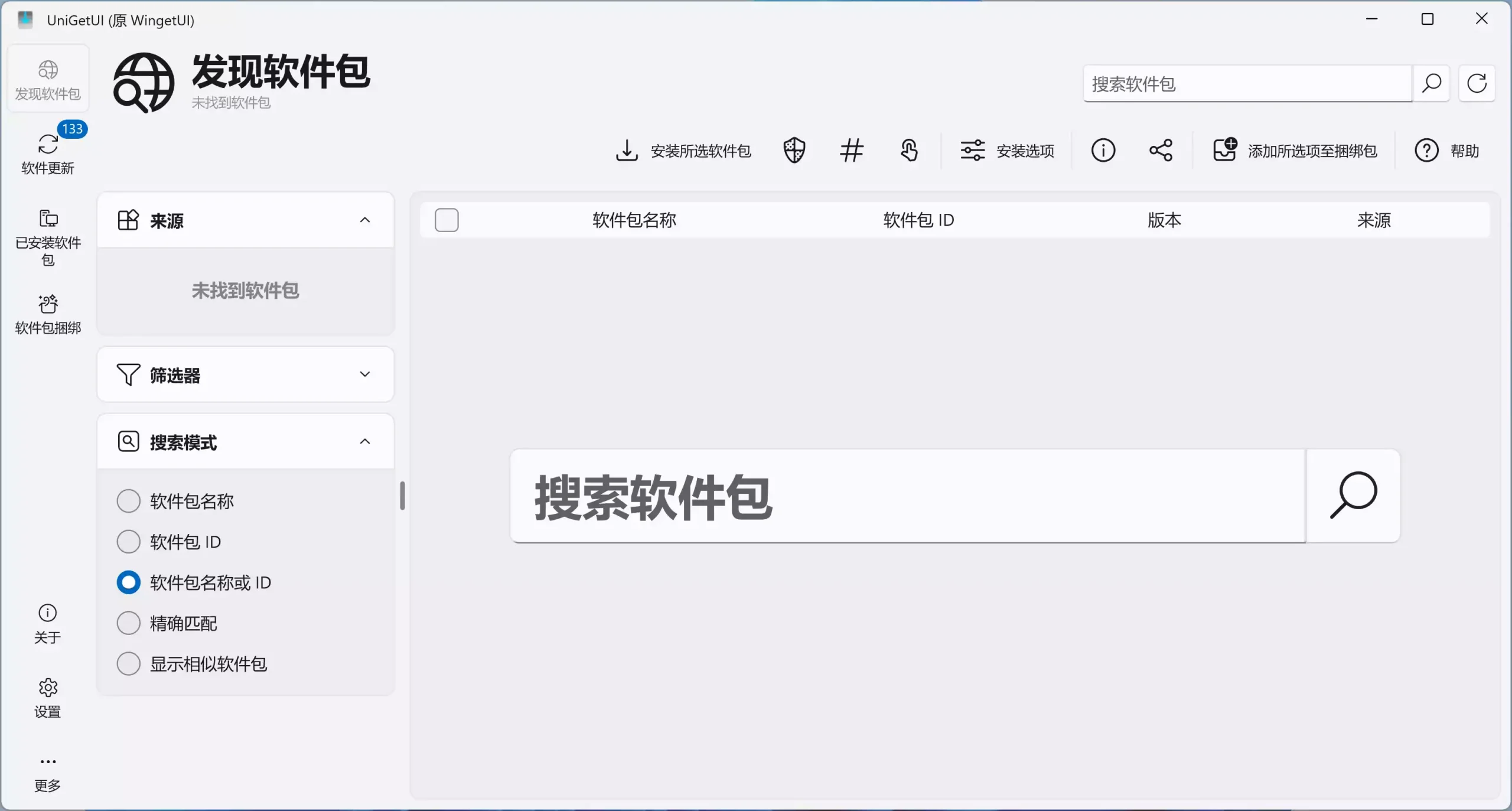
使用此程序,您将能够轻松下载、安装、更新和卸载这些软件包管理器上发布的任何软件。可用的软件包范围从浏览器、pdf 阅读器和其他常见程序等知名软件到其他鲜为人知的实用程序,例如适用于 Windows 的 vim,我敢打赌您不知道它的存在。
然而,这还不止于此:UniGetUI 带来了以高级用户为中心的功能,例如备份和恢复软件包列表的机制,或者批量安装或卸载软件的机制,既可以清理新笔记本电脑的内存,也可以轻松恢复上次设置时安装的软件。
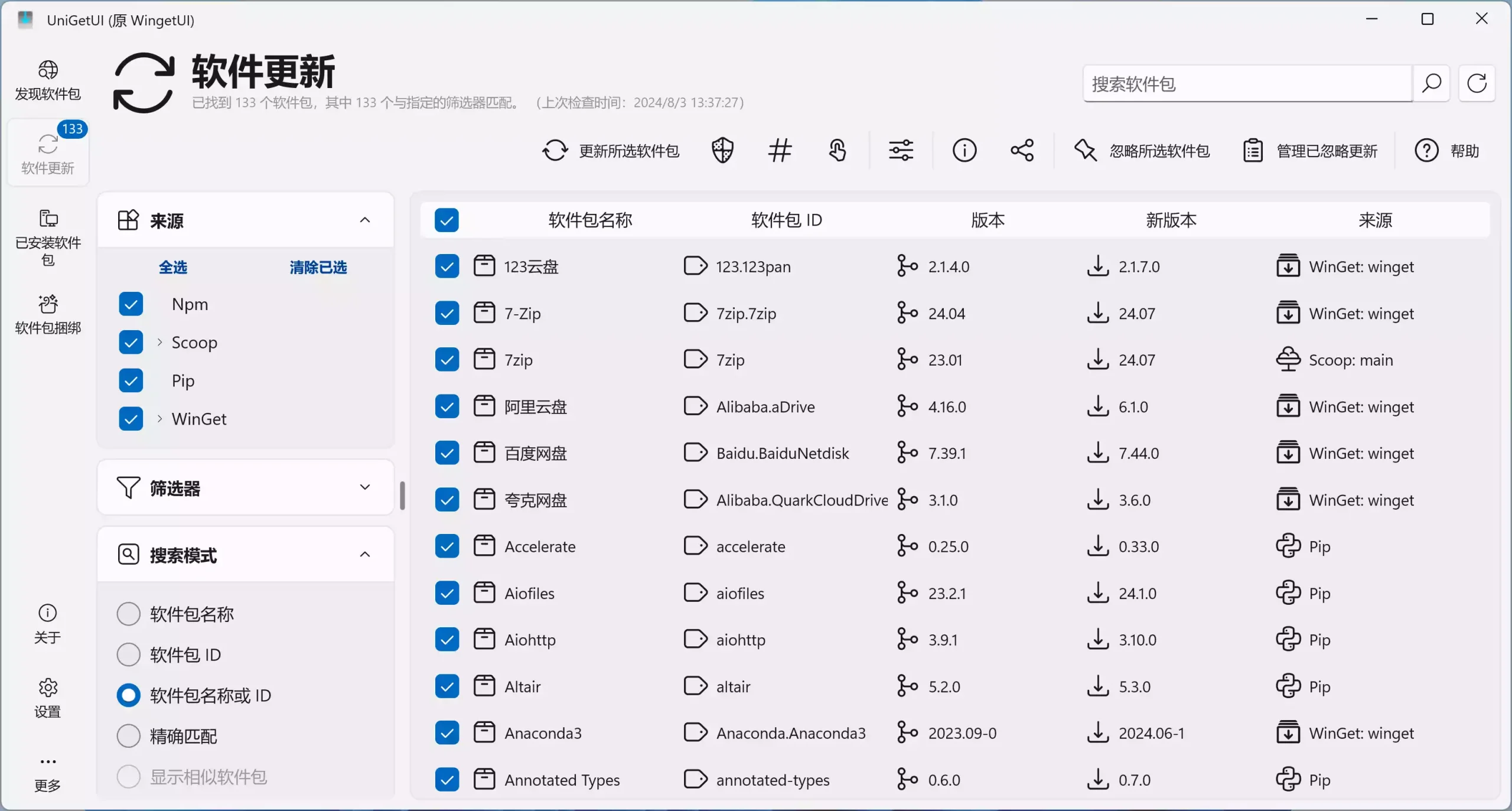
虽然 Windows 10 和 Windows 11 都有一个名为WinGet 的内置命令行工具,可为您提供查找、安装、升级和删除软件和更新的方法。
该工具在很多方面都非常有用,但有一个巧妙的用例脱颖而出:WinGet 可以一次性更新所有已安装的程序,快速使系统上的所有软件保持最新状态。
但如果你不喜欢使用命令提示符怎么办?或者你只是不熟悉命令行操作?
好吧,您可以改用UniGetUI(以前称为 WinGetUI),它提供了一个直观的图形用户界面,用于在 Winget(和其他 Windows 包管理器)中执行操作。
下载、安装并启动 UniGetUI 后,您会在左侧边栏看到“发现软件包”、“软件更新”和“已安装软件包”选项。让我们逐一介绍一下这些选项以及它们的工作原理。
官方下载:【点击前往】
Windows 11 恢复经典样式的右键菜单
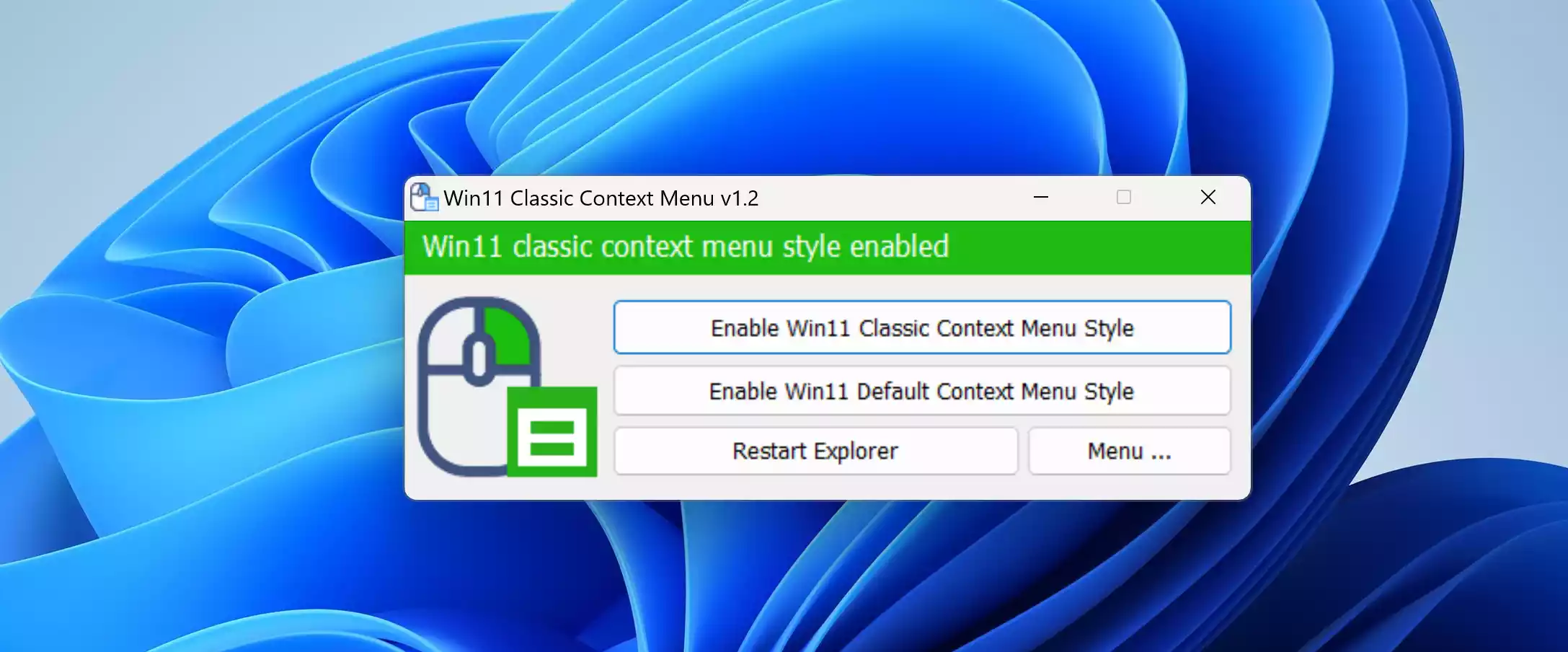
Windows 11 中的上下文(右键单击)菜单经过重新设计,与旧版 Windows 相比,其条目数量有限。它包含一排用于复制、粘贴和删除等基本操作的图标,但将您可能需要的一些功能隐藏在“显示更多选项”按钮后面,这意味着每次我们都需要按一个额外的选项才能查看所有上下文菜单选项。我们将简要评估微软在 Windows 11 桌面上下文菜单中添加的“显示更多”选项给世界带来的成本。人体工程学很重要,因为实施符合人体工程学的解决方案可以通过降低成本和提高生产力来帮助削减运营费用。想象一个有 10 个人的工作场所,每个计算机用户每天点击桌面 100 次,每次点击都会浪费额外的 1 秒钟。
每天损失 10 x 100 = 1000 秒(16.67 分钟)。
每月损失 30 x 1000 = 30000 秒(500 分钟 = 8.33 小时)。
即使是在只有 10 名员工的工作场所,每月也会损失 8.33 小时。想想在有 100 名员工的工作场所浪费的时间。
官方下载:【点击前往】
使用此应用程序,您可以轻松地在旧版 Windows 10 右键单击上下文菜单和默认 Windows 11 上下文菜单之间切换。
支持的操作系统: Windows 11
支持的语言:英语、土耳其语、德语、俄语、法语、西班牙语、巴西葡萄牙语、希腊语、韩语、中文、波兰语、瑞典语、匈牙利语、捷克语、保加利亚语、意大利语、印度尼西亚语、日语、罗马尼亚语、希伯来语、越南语、阿拉伯语、波斯语、荷兰语、乌克兰语、格鲁吉亚语
一键禁止 Windows 自动更新程序 v1.8
与以前版本的 Windows 相比,Windows 11 和 10 对操作系统更新行为的 UI 控制较少,没有使用控制面板或设置关闭 Windows 更新的选项Windows 11 和 Windows 10 中的应用程序会自动检查更新并安装找到的任何更新,无论您是否喜欢。这个新功能实际上对大多数用户来说非常方便。如果您想控制更新过程,您可以禁用 Windows 更新服务。这需要您打开服务管理器,找到服务并更改其启动参数和状态。然后,每当您希望操作系统检查更新时,您都必须再次启用该服务(这看起来并不那么容易)。
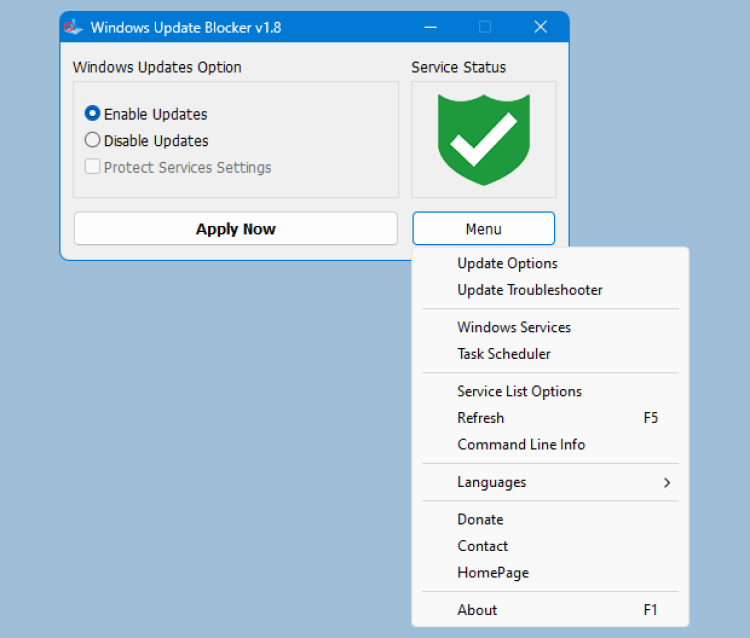
Windows Update Blocker 是一款免费软件,它可以帮助您完全禁用或启用 Windows 系统上的自动更新,只需单击按钮即可。此实用程序是便携式的,这意味着您不再需要执行安装过程,并且移除后硬盘上不会留下任何残留物。如果您将程序文件放置到外部数据设备,则可以随身携带 Windows Update Blocker 并在您接触的任何计算机上使用它,只要配置正确,并且不想冒险让更新搞乱他们的系统。此实用程序就是为这样的人准备的。
怎么运行的
下载后,将 Windows Update Blocker 解压到所需位置,然后运行它
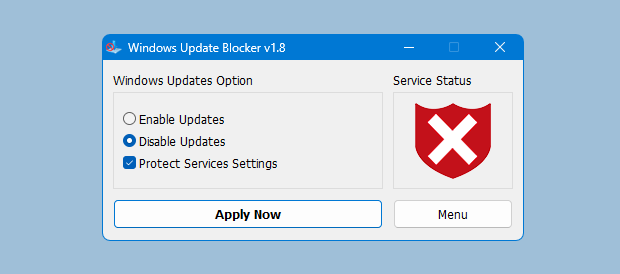
服务状态图标将显示您的 Windows 更新服务状态,如果您想阻止自动 Windows 更新,请选择“禁用服务”并单击“立即应用”按钮,保护服务设置可以防止不受控制的更改(推荐)。
从此告别数据线,一键配对,内网、外网无限传输!PairDrop
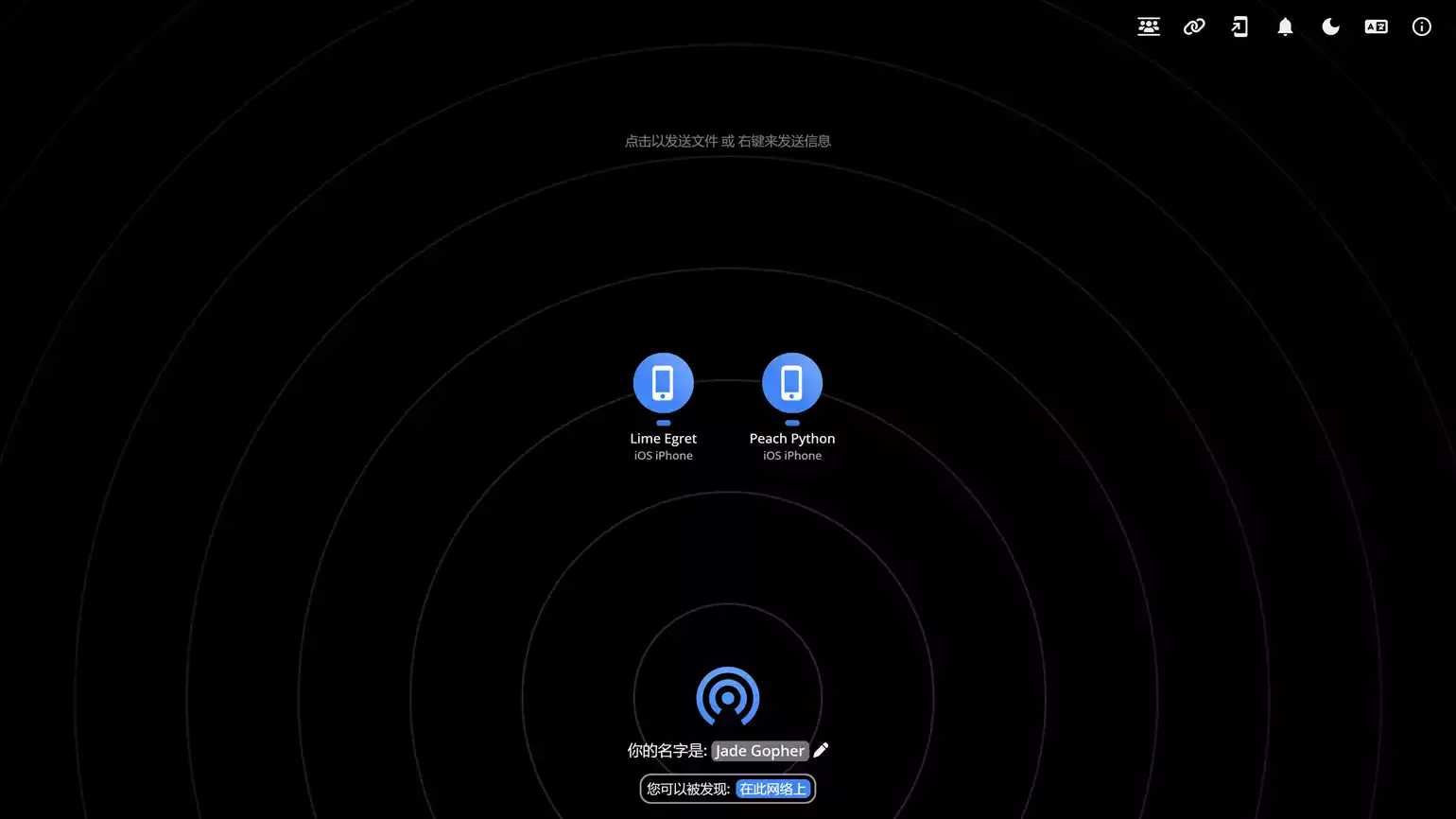
PairDrop是一款创新的本地文件共享工具,它以浏览器为平台,实现了类似于苹果AirDrop的便捷文件传输功能。它不仅能够跨操作系统工作,还支持通过互联网进行文件传输,极大地提升了用户在不同设备间分享文件的效率。
功能特点
PairDrop以其简洁的界面和强大的功能脱颖而出。它允许用户在本地网络或通过互联网临时房间分享各种类型的文件,无需复杂的设置或注册流程。主要特点如下:
跨平台兼容性:支持所有主流操作系统和现代浏览器。 点对点传输:利用WebRTC技术实现设备间的直接文件传输,保障速度和隐私。 互联网文件共享:通过加入临时公共房间,实现跨网络的文件传输。 持久设备配对:通过代码或二维码实现设备间的快速配对,并保持连接状态。 增强的用户界面:优化了文件发送和接收的流程,支持多文件传输及自动下载。
开源成就
目前已经取得3.9K Star
主要功能
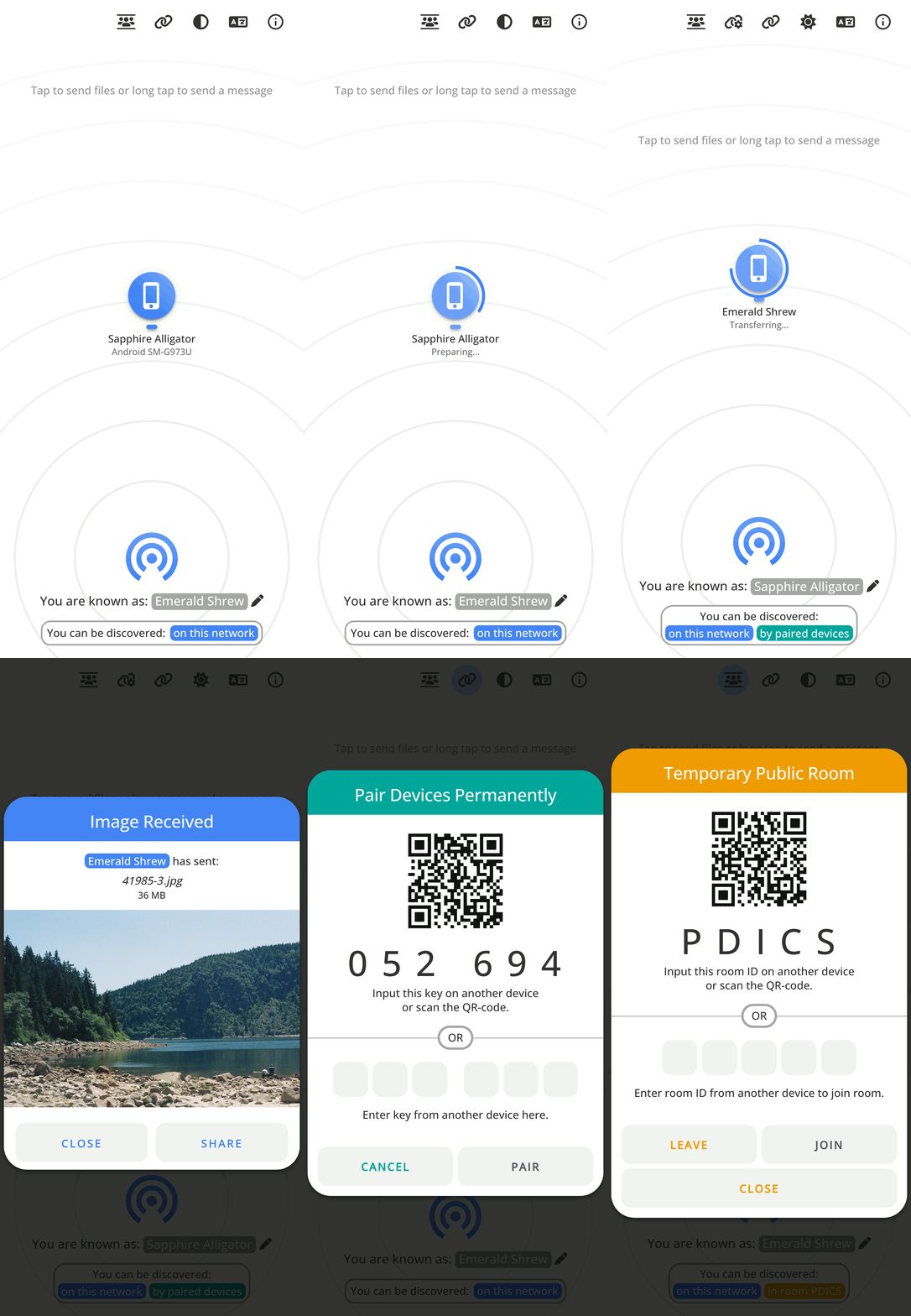
本地网络文件共享:在同一局域网内的设备间快速传输文件。 互联网临时房间:创建或加入房间,实现不同网络环境下的文件传输。 设备配对:通过简单的配对码或二维码,保持设备间的持久连接。 多文件传输:支持一次性传输多个文件,并自动打包为ZIP格式。 直接分享:从操作系统的上下文菜单或移动设备的分享菜单直接发送文件。
使用指南
直接使用
访问PairDrop页面:浏览器上打开pairdrop.net的网页。 设备配对:在所有需要传输文件的设备上打开PairDrop,通过显示的配对码或扫描二维码进行配对。 选择文件:在发送端选择要传输的文件。 发送文件:选择接收设备,文件将通过P2P连接发送。 接收文件:在接收端确认接收,文件将自动下载。
如果你需要本地安装搭建,PairDrop还支持Docker和Node.js部署,可以通过以下命令使用Docker快速启动:
或者可以从GitHub克隆仓库并使用Node.js启动:
这样的话,就可以在本地网络或通过互联网享受到PairDrop带来的无缝文件共享体验。
深度精简 Windows 11命令 :
管理员身份运行-PowerShell
irm christitus.com/win | iex
深度深度精简 Windows 11命令 :irm christitus.com/win | iex精简 Windows 11命令 :irm christitus.com/win | iex
深度精简 Windows 11命令 :irm christitus.com/win | iex


评论
发表评论